
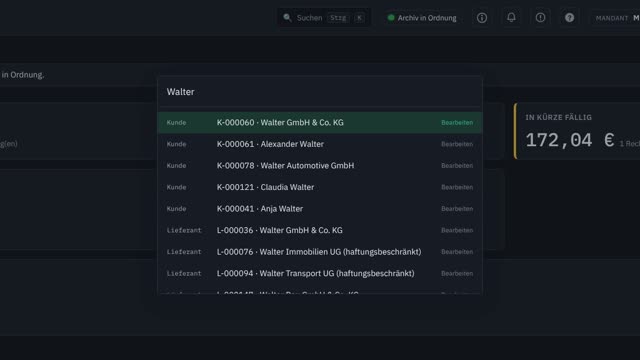
 2:52✓ gesehenE01Erste SchritteAnmelden, zurechtfinden und die Kopfzeile kennenlernen
Schulungsvideos und Tutorial
erpNGIN lernen – Schritt für Schritt
44 kurze Videos, zusammen 105 Minuten: vom ersten Anmelden über Rechnung, Mahnwesen und DATEV bis zur Einrichtung des Servers. Jedes Video mit Untertiteln, Szenenübersicht und dem kompletten Sprechertext zum Nachlesen.
29 Kapitel passen zu „E-Rechnung“
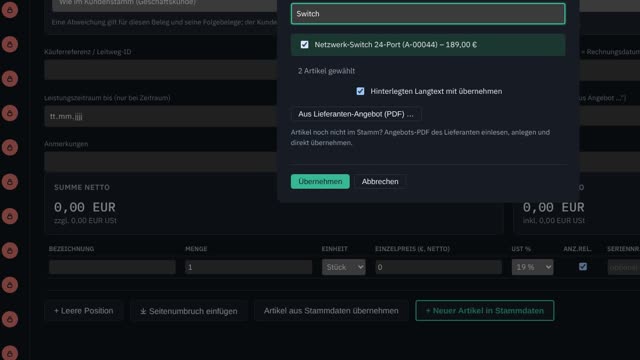 E02 · Einsteiger · 4:18Die erste RechnungVom leeren Beleg zur festgeschriebenen, archivierten Rechnung
- ▶ 0:00 Willkommen zur erpNGIN-Schulung. In diesem Kapitel schreiben Sie Ihre erste Rechnung – vom leeren Beleg bis zur festgeschriebenen und archivierten Rechnung.
- ▶ 0:38 Rechnungen, Angebote und die übrigen Belege finden Sie unter „Belege“, dem zweiten Symbol von oben. Schneller geht es mit der Tastenkombination Alt und 2.
- ▶ 0:50 Oben wählen Sie die Belegart. Der Reiter „Rechnung“ ist aktiv, links sehen Sie die vorhandenen Rechnungen. Das rote Schloss bedeutet: Dieser Beleg ist festgeschrieben.
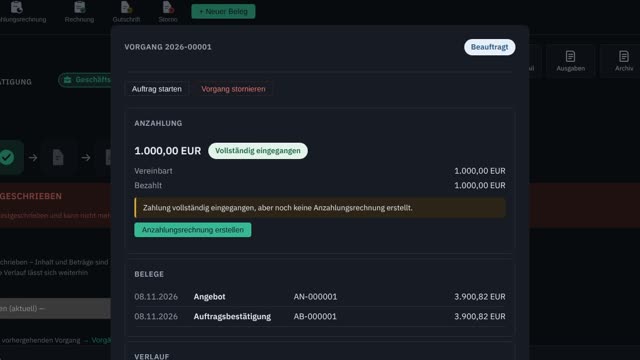 A04 · Anwender · 2:00Anzahlung und RechnungAnzahlung vereinbaren, Zahlung erfassen, Anzahlungsrechnung, Abzug in der Rechnung
- ▶ 0:00 Bei größeren Aufträgen verlangen Sie oft eine Anzahlung. In diesem Kapitel vereinbaren Sie sie, erfassen die Zahlung und ziehen sie in der Rechnung ab.
- ▶ 1:23 Ist der Auftrag erledigt, erzeugen Sie aus der Auftragsbestätigung die Rechnung.
- ▶ 1:29 Die Rechnung zeigt den vollen Auftragswert, zieht die Anzahlung ab und weist den Restbetrag aus.
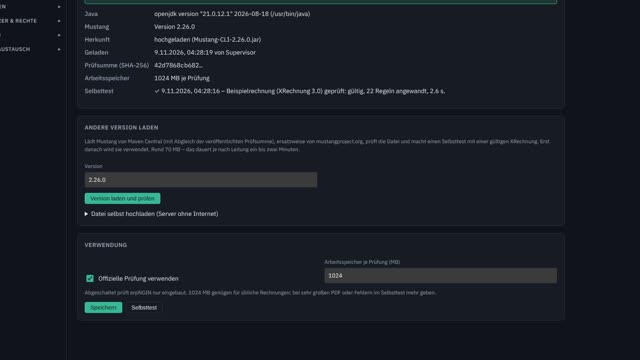 P07 · Einrichtung · 2:04E-Rechnungsprüfung mit MustangOffizielle Regelwerke, Laden oder Hochladen, Selbsttest und Prüfbericht
- ▶ 0:00 Neben der eingebauten Prüfung kann erpNGIN E-Rechnungen gegen die offiziellen Regelwerke prüfen. In diesem Kapitel richten Sie dafür Mustang ein.
- ▶ 0:11 Sie finden die Einstellung unter Dokumente, „E-Rechnungsprüfung“. Mustang prüft nach EN 16931, den XRechnung-Regeln der KoSIT und bei PDF nach PDF/A-3. Java ist bereits gefunden.
- ▶ 1:28 Im Eingang erklärt erpNGIN, was das bedeutet: Eine steuerliche Pflichtangabe fehlt oder ist falsch. Der Vorschlag lautet, die Rechnung zu beanstanden und eine Berichtigung zu verlangen.
 A02 · Anwender · 1:54Der vollständige AblaufAngebot → Auftragsbestätigung → Lieferschein → Rechnung in einem Vorgang
- ▶ 0:00 In diesem Kapitel gehen Sie einen Auftrag einmal komplett durch: vom angenommenen Angebot über Auftragsbestätigung und Lieferschein bis zur Rechnung.
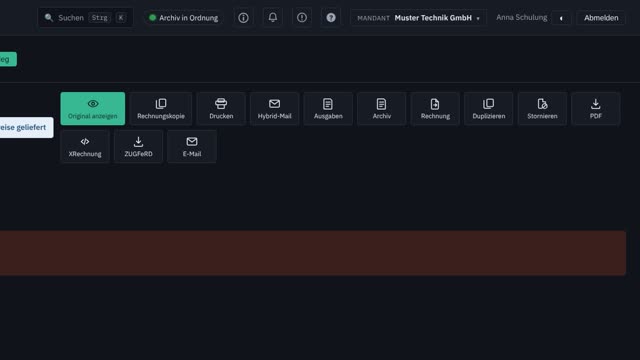
- ▶ 0:56 Zum Schluss erzeugen Sie aus dem Lieferschein die Rechnung.
- ▶ 1:01 Die Rechnung steht als Entwurf bereit, die Workflow-Leiste zeigt die letzte Station.
 A05 · Anwender · 1:39Storno und GutschriftFehlerhafte Rechnungen stornieren, Teilbeträge gutschreiben
- ▶ 0:00 Eine festgeschriebene Rechnung lässt sich nicht mehr ändern. In diesem Kapitel korrigieren Sie Rechnungen richtig: mit einem Storno oder einer Gutschrift.
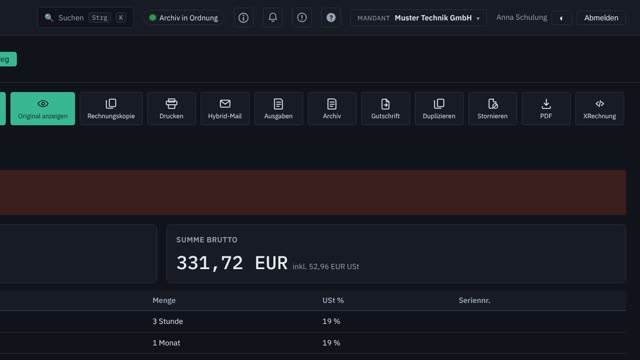
- ▶ 0:11 Diese Rechnung ist festgeschrieben. Sie enthält aber eine falsche Anschrift und muss komplett zurückgenommen werden.
- ▶ 0:22 erpNGIN fragt nach dem Grund. Er erscheint später auf dem Stornobeleg – hier: falsche Rechnungsanschrift.
 A07 · Anwender · 3:25Artikel aus LieferantenunterlagenLieferantenangebote und E-Rechnungen direkt in den Artikelstamm übernehmen
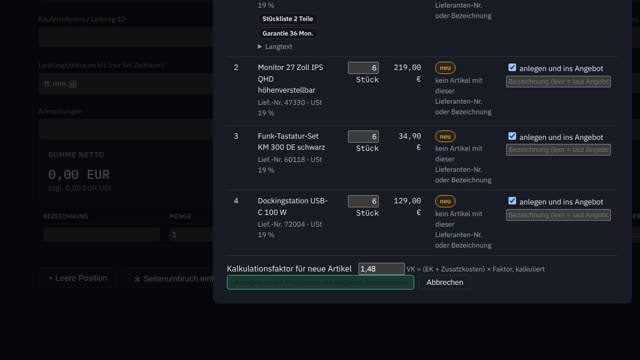
- ▶ 0:00 Artikel müssen Sie nicht abtippen. In diesem Kapitel übernehmen Sie Artikel direkt aus dem Angebot Ihres Lieferanten und aus seiner E-Rechnung.
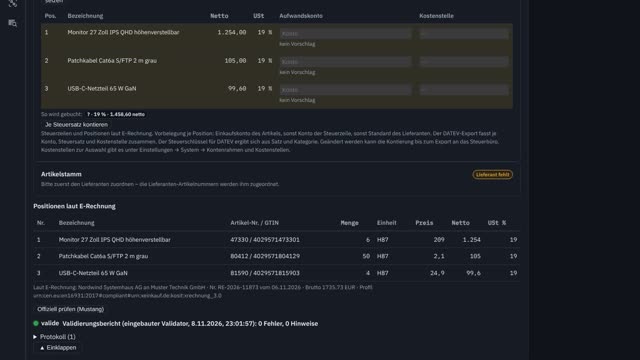
- ▶ 2:05 Der zweite Weg führt über die E-Rechnung. Wir erfassen die XRechnung des Lieferanten im Rechnungseingang – sie ist valide und dem Lieferanten zugeordnet.
- ▶ 3:12 Geschafft: Sie übernehmen Artikel aus Angeboten und E-Rechnungen und kalkulieren den Verkaufspreis automatisch. Im nächsten Kapitel geht es um Seriennummern und Lizenzen.
 B04 · Buchhaltung · 2:32Eingangsrechnungen erfassenUpload, Rechnungspostfach, überwachter Ordner, Virenprüfung und Eingangsbuch
- ▶ 0:00 Rechnungen Ihrer Lieferanten kommen per E-Mail, als PDF oder auf Papier. In diesem Kapitel erfassen Sie sie – und richten ein, dass sie von selbst ankommen.
- ▶ 0:16 Oben ziehen Sie Dateien einfach hinein oder wählen sie aus: PDF, E-Rechnung als ZUGFeRD oder XRechnung, eine gespeicherte Mail oder das Foto einer Papierrechnung.
- ▶ 0:56 Über den Status filtern Sie: offen, geprüft, freigegeben, bezahlt oder beanstandet. Daneben suchen Sie nach Lieferant oder Rechnungsnummer.
 B05 · Buchhaltung · 2:46Eingangsrechnungen prüfen und freigebenPrüfansicht, Lieferant anlegen, Kontierung, Freigabe und Zahlung
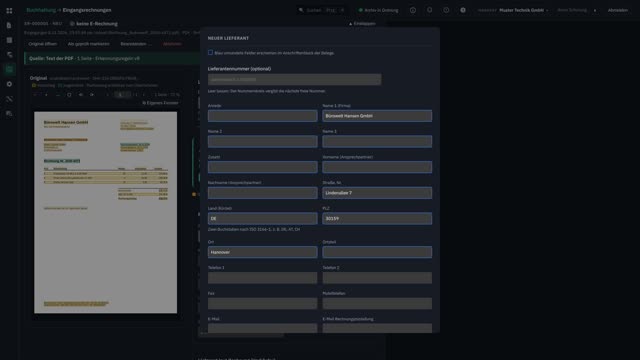
- ▶ 0:11 Wir nehmen die PDF-Rechnung der Bürowelt Hansen GmbH – ohne E-Rechnungsdaten und mit einem Lieferanten, den es noch nicht gibt.
- ▶ 0:39 Rechts führt erpNGIN Sie durch die offenen Angaben – hier die Rechnungsnummer. Stimmt der Wert, bestätigen Sie und gehen zur nächsten.
- ▶ 1:12 Das Formular ist aus der Rechnung vorbelegt: Firma, Straße, Postleitzahl und Ort. Sie prüfen und speichern.
 E06 · Einsteiger · 2:07Belege finden, drucken, versendenBelegsuche, Original und Kopie, E-Mail mit Signatur, E-Rechnung
- ▶ 0:00 Willkommen zurück. In diesem Kapitel finden Sie einen Beleg wieder, drucken ihn und schicken ihn per E-Mail oder als E-Rechnung an Ihren Kunden.
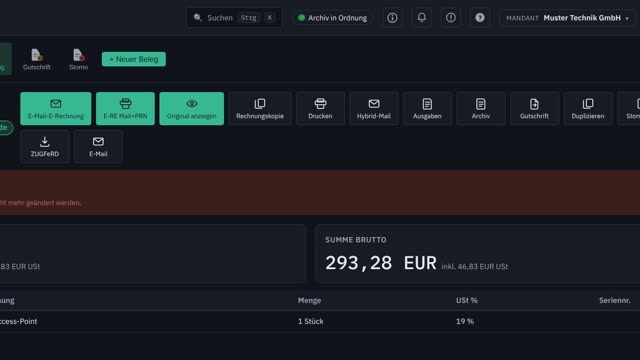
- ▶ 0:10 Wir öffnen „Belege“ und wählen den Reiter „Rechnung“.
- ▶ 0:15 Über das Suchfeld oberhalb der Liste filtern Sie nach Belegnummer oder Kundenname. Schon nach wenigen Buchstaben bleiben nur passende Rechnungen übrig.
 B02 · Buchhaltung · 2:26BankabgleichKontoauszug einlesen und Zahlungen den Rechnungen zuordnen
- ▶ 0:00 Zahlungen einzeln abzutippen kostet Zeit. In diesem Kapitel lesen Sie den Kontoauszug ein, und erpNGIN ordnet die Zahlungen den Rechnungen zu.
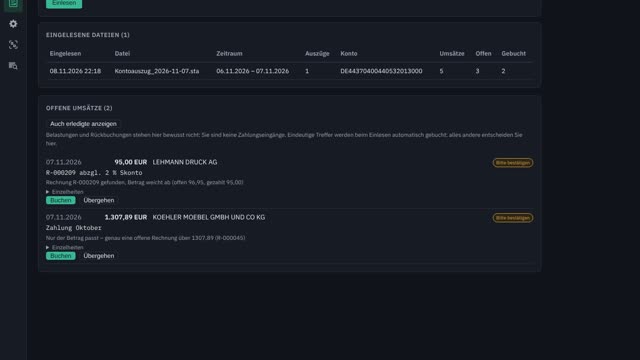
- ▶ 1:02 Automatisch gebucht wird nur, wenn Rechnungsnummer und Betrag auf den Cent passen. Hier ist die Nummer gefunden, aber der Kunde hat Skonto abgezogen. Die Begründung steht direkt dabei.
- ▶ 1:15 Unter „Einzelheiten“ sehen Sie Auszug, IBAN des Zahlers, Rechnung, Kunde und den vollständigen Buchungstext.
 A06 · Anwender · 3:06Aufträge und TerminplanungArbeiten planen, verfolgen und abrechnen
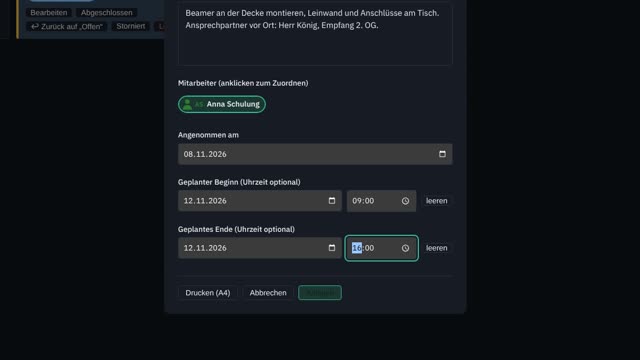
- ▶ 0:35 Mit „Neuer Auftrag“ legen Sie einen Termin an – ganz unabhängig von Angeboten oder Rechnungen.
- ▶ 2:16 Ist die Arbeit erledigt, schließen Sie den Auftrag ab. Jetzt erscheint „Rechnung erstellen“ – oder Sie ordnen eine vorhandene Rechnung zu.
- ▶ 2:28 erpNGIN legt einen Rechnungsentwurf an: Kunde und Titel sind übernommen, die Referenz verweist auf den Auftrag. Sie prüfen nur noch die Positionen.
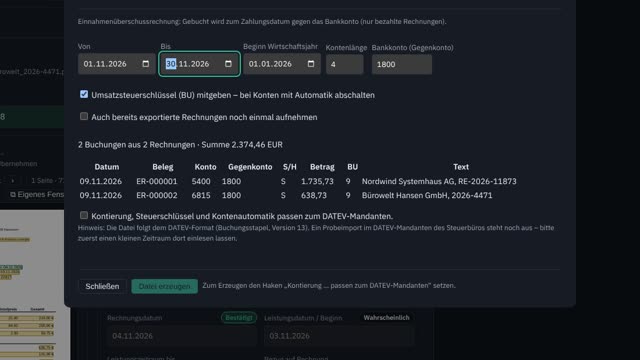 B07 · Buchhaltung · 1:32DATEV-ExportEingangsrechnungen mit Kontierung an das Steuerbüro übergeben
- ▶ 0:18 Im Eingangsbuch stehen zwei Rechnungen – geprüft, kontiert und bezahlt.
- ▶ 0:29 Bei der Einnahmenüberschussrechnung wird zum Zahlungsdatum gegen das Bankkonto gebucht. In den Export kommen deshalb nur bezahlte Rechnungen. Sie wählen den Zeitraum – hier November.
- ▶ 1:12 Exportierte Rechnungen merkt sich erpNGIN. Beim nächsten Export kommen sie nicht doppelt hinein – außer Sie setzen ausdrücklich den Haken dafür.
- E01 · Einsteiger · 2:52Erste SchritteAnmelden, zurechtfinden und die Kopfzeile kennenlernen
- ▶ 0:36 Nach der Anmeldung sehen Sie das Dashboard: offene Posten, überfällige Rechnungen, fällige Mahnungen und die nächsten Termine auf einen Blick.
- ▶ 2:40 Geschafft: Sie kennen jetzt Dashboard, Navigation, Suche, Hilfe, Ansicht und Mandantenwechsel. Im nächsten Kapitel schreiben Sie Ihre erste Rechnung.
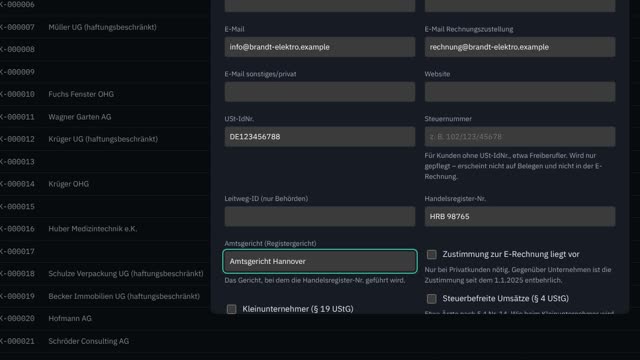 E03 · Einsteiger · 2:45Kunden anlegen und pflegenKundentyp, Anschrift, Steuerangaben und die Kundenkachel
- ▶ 0:31 Als Erstes wählen Sie den Kundentyp: Geschäftskunde oder Privatkunde. erpNGIN verlangt eine bewusste Entscheidung, denn davon hängen Pflichtangaben und E-Rechnung ab.
- ▶ 1:05 Neben der allgemeinen E-Mail gibt es eine eigene Adresse für die Rechnungszustellung. Beim Versand einer E-Rechnung schlägt erpNGIN diese Adresse als Empfänger vor.
- ▶ 1:18 Bei Geschäftskunden gehören USt-IdNr. und, falls vorhanden, Handelsregister und Registergericht dazu. Diese Angaben übernimmt erpNGIN in die E-Rechnung.
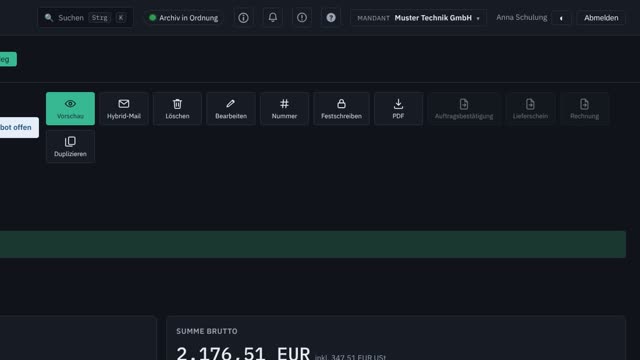 E05 · Einsteiger · 2:46Angebot schreiben und annehmenVom Angebot über die Zusage zur Auftragsbestätigung
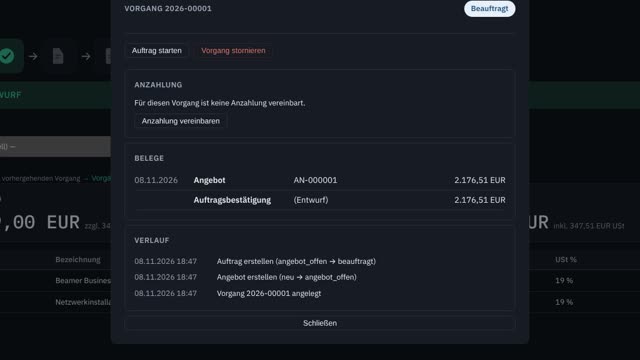 A01 · Anwender · 1:52Belegverlauf verstehenVorgang, Workflow-Leiste, Vorgangsstatus und Verlauf
- ▶ 0:13 Wir sind in der Auftragsbestätigung aus dem letzten Kapitel. Oben links zeigt die Workflow-Leiste die Stationen: Angebot, Auftrag, Lieferung und Rechnung. Erledigte Stationen sind hervorgehoben.
- ▶ 0:58 Unter „Belege“ stehen sämtliche Belege des Vorgangs mit Datum, Nummer und Betrag – vom Angebot bis zur Rechnung.
- ▶ 1:41 Geschafft: Sie kennen jetzt Vorgang, Workflow und Verlauf. Im nächsten Kapitel gehen Sie den vollständigen Ablauf bis zur Rechnung durch.
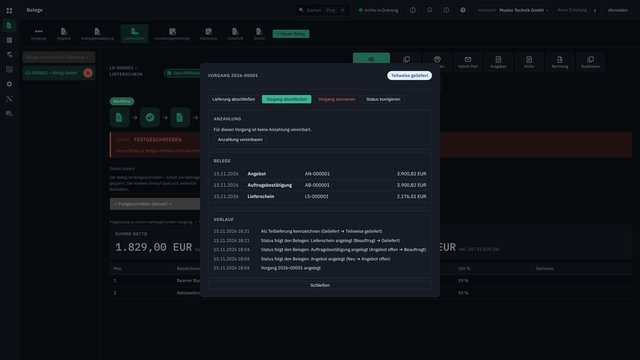 A03 · Anwender · 2:21Teillieferung und TeilrechnungTeilweise liefern, als Teillieferung kennzeichnen, teilweise berechnen – der Rest bleibt im Vorgang
- ▶ 1:15 Die Rechnung enthält nur, was tatsächlich geliefert wurde: einen Beamer und die Installation.
- ▶ 1:52 Rechnung erzeugen, festschreiben – fertig ist die zweite Teilrechnung.
- ▶ 1:58 Die Vorgangsübersicht zeigt jetzt beide Lieferungen und beide Rechnungen. Offen bleibt der Gesamtbetrag, bis die Zahlungen erfasst sind.
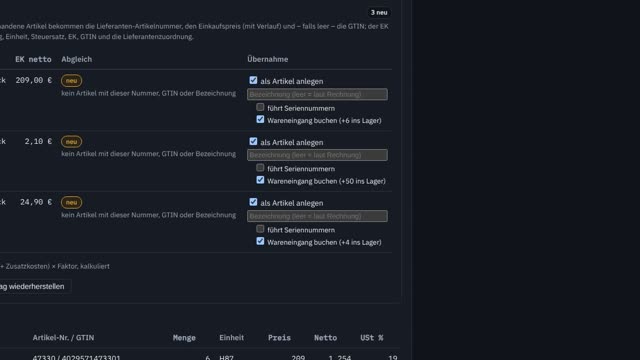 A09 · Anwender · 1:54BestandsverwaltungLagerführung, Wareneingang, Warenausgang und Lagerbuch
- ▶ 0:54 Wareneingänge entstehen am bequemsten aus der Eingangsrechnung. In der Karte „Artikelstamm“ ist „Wareneingang buchen“ je Position vorgewählt.
- ▶ 1:13 Der Reiter „Lager“ zeigt nun jeden Lagerartikel mit Bestand, durchschnittlichem Einkaufspreis und Wert – zum Stichtag und als PDF. Den Warenausgang bucht erpNGIN beim Festschreiben von Lieferschein oder Rechnung.
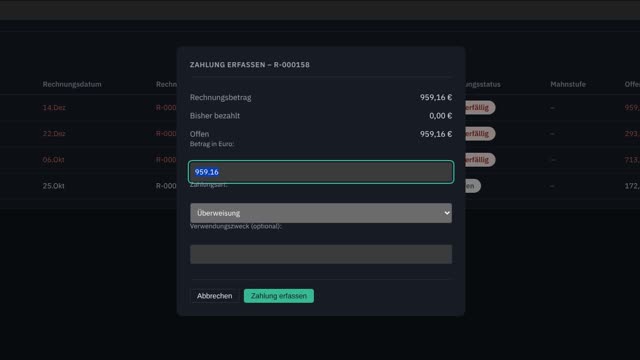 B01 · Buchhaltung · 2:18Offene Posten und ZahlungenZahlungseingänge erfassen, Teilzahlungen und Differenzen klären
- ▶ 0:00 Eine Rechnung ist erst erledigt, wenn das Geld da ist. In diesem Kapitel erfassen Sie Zahlungseingänge, Teilzahlungen und Differenzen.
- ▶ 0:10 Im Bereich Buchhaltung zeigt die Kachel „Offene Posten“ schon die Summe der unbezahlten Rechnungen – und wie viel davon überfällig ist.
- ▶ 0:20 Die Liste führt jede unbezahlte Rechnung. Sortiert ist nach Fälligkeit, die älteste steht oben.
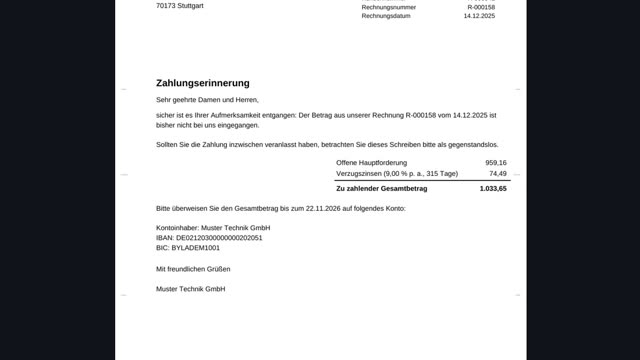 B03 · Buchhaltung · 2:32MahnwesenMahnregeln, Mahnlauf und Versand per E-Mail oder Post
- ▶ 0:10 Die Regeln stehen in den Einstellungen unter Kommunikation, „Zahlungsziele und Mahnfristen“: das Zahlungsziel einer Rechnung, die Karenzzeit vor der ersten Mahnung, der Verzugszins und die Grenze für Kleindifferenzen.
- ▶ 0:45 Der Mahnlauf listet jede überfällige Rechnung mit der nächsten Stufe, den Mahnkosten, den Verzugszinsen und der neuen Frist.
- ▶ 0:55 Vorausgewählt ist jede Rechnung. Wir heben die Auswahl auf, suchen nach Walter und markieren nur diese drei Rechnungen. Dann: „Gewählte Mahnungen erzeugen“.
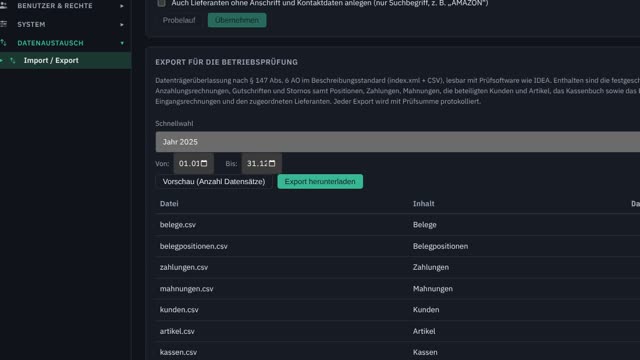 B09 · Buchhaltung · 1:49Prüfexport BetriebsprüfungZeitraum, Vorschau, ZIP nach Beschreibungsstandard und Protokoll
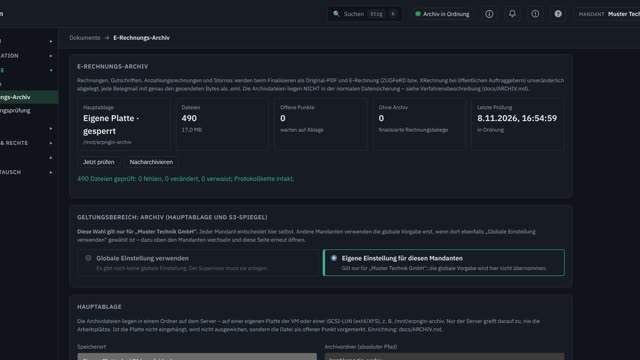 C01 · Compliance · 2:08Revisionssicherheit verstehenFestschreiben, Archiv mit Prüfsumme, Protokollkette und Archiv-Ampel
- ▶ 0:10 Eine Rechnung wird beim Finalisieren festgeschrieben. Danach lässt sie sich nicht mehr ändern – korrigiert wird nur über Storno oder Gutschrift.
- ▶ 0:24 Das Original-PDF und die E-Rechnung liegen unveränderlich im Archiv, jeweils mit Zeitpunkt, Größe und SHA-256-Prüfsumme. Die Prüfsumme weist nach, dass die Datei seitdem nicht verändert wurde.
- ▶ 0:42 In den Einstellungen unter Dokumente, „E-Rechnungs-Archiv“, sehen Sie die Ablage: eine eigene Platte, gesperrt gegen Änderungen, mit der Zahl der Dateien und der letzten Prüfung.
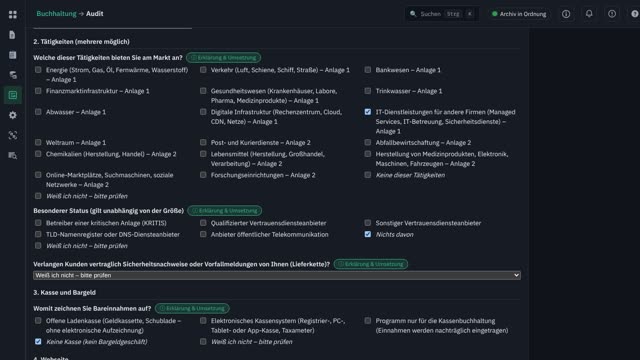 C02 · Compliance · 2:15Audit: Firmenprofil und BetroffenheitUnternehmensangaben, „unbekannt“ statt 0, zutreffend / nicht zutreffend / unklar
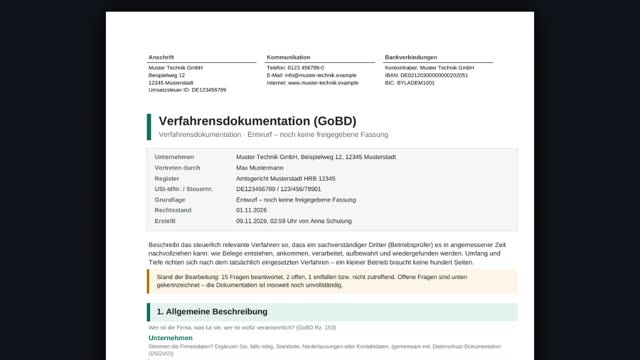 C07 · Compliance · 2:39VerfahrensdokumentationGoBD, Datenschutz und Informationssicherheit aus Leitfragen – Vorbelegung, Fassung, Freigabe, PDF
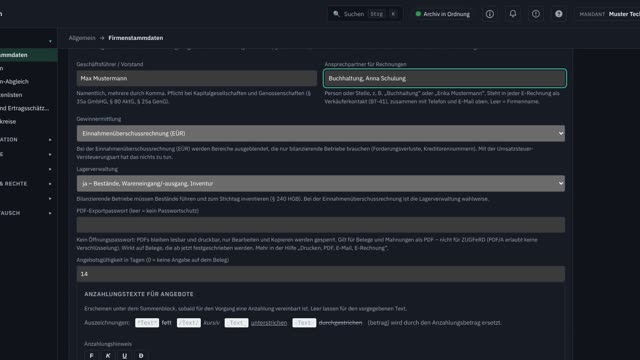 P01 · Einrichtung · 2:18Firmenstammdaten und MandantenAnschrift, Steuer- und Bankdaten, Rechtsform, Belegeinstellungen, Mandanten wechseln und abgleichen
- ▶ 0:00 Bevor die erste Rechnung hinausgeht, müssen die Firmendaten stimmen. In diesem Kapitel pflegen Sie die Firmenstammdaten und lernen die Mandanten kennen.
- ▶ 0:22 Oben stehen rechtlicher Name, Anschrift, Länderkürzel, Umsatzsteuer-Identifikationsnummer und Steuernummer. Sie erscheinen im Briefkopf und in jeder E-Rechnung.
- ▶ 0:44 Es folgen Bankverbindung und Kontakt: Kontoinhaber, IBAN, BIC, E-Mail, Telefon und Internetadresse.
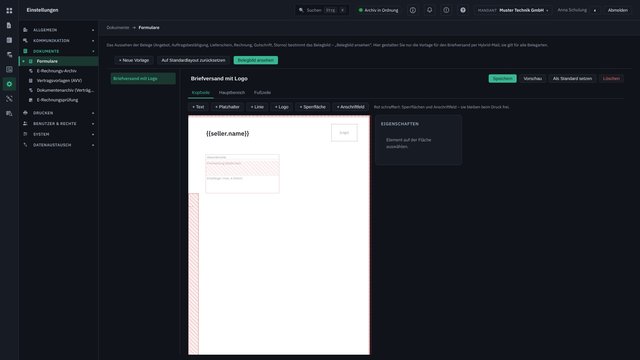 P02 · Einrichtung · 2:11Nummernkreise, Formulare und TexteBelegnummern, Belegbild, Hybrid-Mail-Vorlage, Beleg- und Mahntexte, Mailtexte
- ▶ 0:24 Sollen Angebote zum Beispiel bei tausend beginnen, tragen Sie die nächste Nummer ein. Erhöhen geht jederzeit, bereits vergebene Nummern bleiben unverändert. Bei Rechnungskreisen fragt erpNGIN dabei nach einem Grund.
- ▶ 0:40 Unter Dokumente, „Formulare“, sehen Sie: Wie Angebot, Rechnung und die übrigen Belege aussehen, bestimmt das Belegbild.
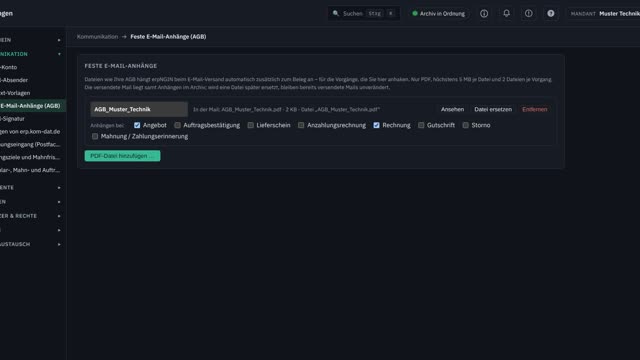 P04 · Einrichtung · 2:00E-Mail und KommunikationSMTP-Konto, Absender, feste Anhänge, Signatur, Zahlungsziele und Mahnfristen
- ▶ 0:00 Angebote, Rechnungen und Mahnungen gehen per E-Mail hinaus. In diesem Kapitel richten Sie den Versand ein – und legen Zahlungsziele und Mahnfristen fest.
- ▶ 0:35 Unter „E-Mail-Absender“ legen Sie weitere Adressen an – zum Beispiel rechnung@ für Rechnungen. Ein Absender nutzt das SMTP-Konto des Mandanten oder eigene Zugangsdaten.
- ▶ 1:25 Unter „Zahlungsziele und Mahnfristen“ stehen das Zahlungsziel einer Rechnung, die Karenzzeit vor der ersten Mahnung, der Verzugszinssatz und die Grenze für Kleindifferenzen.
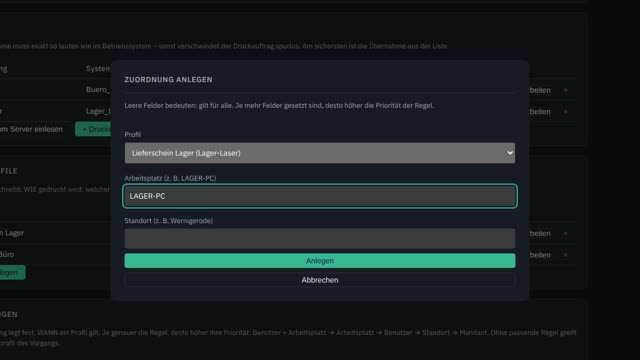 P05 · Einrichtung · 2:39Drucker und EtikettenWarteschlangen, Drucker, Druckprofile, Zuordnungen, Etikettendrucker und Druckhistorie
- ▶ 0:00 Rechnungen ins Büro, Lieferscheine ins Lager, Etiketten auf den Etikettendrucker. In diesem Kapitel legen Sie fest, was wo gedruckt wird.
- ▶ 1:10 So entstehen zwei Drucker und zwei Profile: Rechnungen gehen standardmäßig an den Büro-Laser, Lieferscheine in zweifacher Ausfertigung an den Lager-Laser.
- ▶ 2:05 Gedruckt wird dann am Beleg selbst. Der erste Ausdruck einer Rechnung ist das Original, jeder weitere wird als Kopie gekennzeichnet.
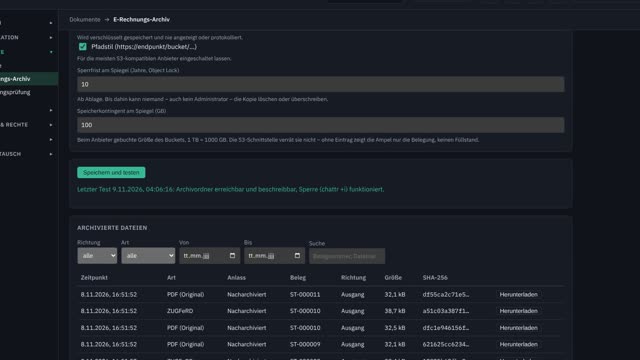 P06 · Einrichtung · 1:57Archiv und S3-SpiegelHauptablage, Sperre, S3-Spiegel mit Object Lock, Nachführen und Selbsttest
Einsteiger 6 Videos · 17 Min.
Die ersten Handgriffe: anmelden, Kunden und Artikel anlegen, Angebot und Rechnung schreiben.
2:52✓ gesehenE01Erste SchritteAnmelden, zurechtfinden und die Kopfzeile kennenlernen4:18✓ gesehenE02Die erste RechnungVom leeren Beleg zur festgeschriebenen, archivierten Rechnung2:45✓ gesehenE03Kunden anlegen und pflegenKundentyp, Anschrift, Steuerangaben und die Kundenkachel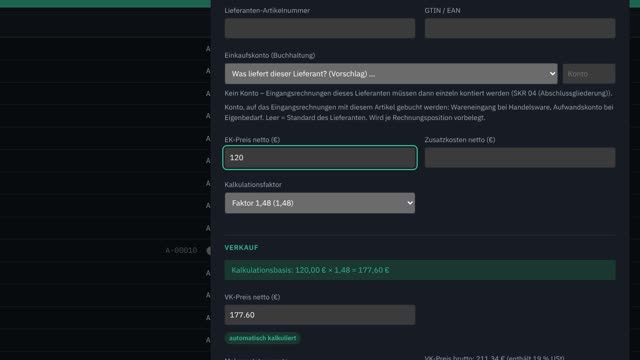 2:15✓ gesehenE04Artikel anlegenBezeichnung, Einheit, Preise, Steuersatz und Artikelgruppe2:46✓ gesehenE05Angebot schreiben und annehmenVom Angebot über die Zusage zur Auftragsbestätigung2:07✓ gesehenE06Belege finden, drucken, versendenBelegsuche, Original und Kopie, E-Mail mit Signatur, E-Rechnung
Anwender 10 Videos · 23 Min.
Der Arbeitsalltag: Vorgänge, Teil- und Anzahlungsrechnungen, Storno, Aufträge, Lager und Seriennummern.
1:52✓ gesehenA01Belegverlauf verstehenVorgang, Workflow-Leiste, Vorgangsstatus und VerlaufModul: Vorgangstracking1:54✓ gesehenA02Der vollständige AblaufAngebot → Auftragsbestätigung → Lieferschein → Rechnung in einem VorgangModul: Vorgangstracking2:21✓ gesehenA03Teillieferung und TeilrechnungTeilweise liefern, als Teillieferung kennzeichnen, teilweise berechnen – der Rest bleibt im Vorgang2:00✓ gesehenA04Anzahlung und RechnungAnzahlung vereinbaren, Zahlung erfassen, Anzahlungsrechnung, Abzug in der RechnungModul: Anzahlungen1:39✓ gesehenA05Storno und GutschriftFehlerhafte Rechnungen stornieren, Teilbeträge gutschreiben3:06✓ gesehenA06Aufträge und TerminplanungArbeiten planen, verfolgen und abrechnen3:25✓ gesehenA07Artikel aus LieferantenunterlagenLieferantenangebote und E-Rechnungen direkt in den Artikelstamm übernehmenModul: Eingangsrechnungen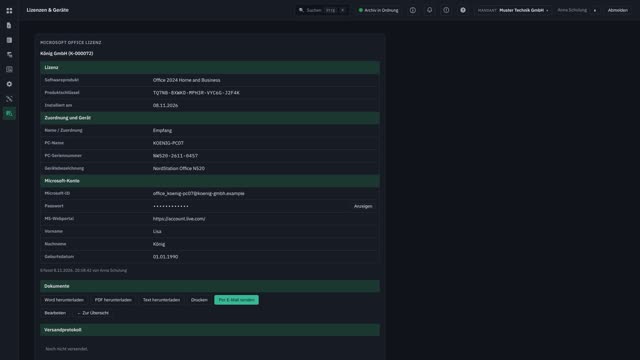 2:31✓ gesehenA08Seriennummern und LizenzenGeräte, Office-Lizenzen und Seriennummern sauber dokumentierenModul: Lagerverwaltung, Lizenzerfassung1:54✓ gesehenA09BestandsverwaltungLagerführung, Wareneingang, Warenausgang und LagerbuchModul: Lagerverwaltung
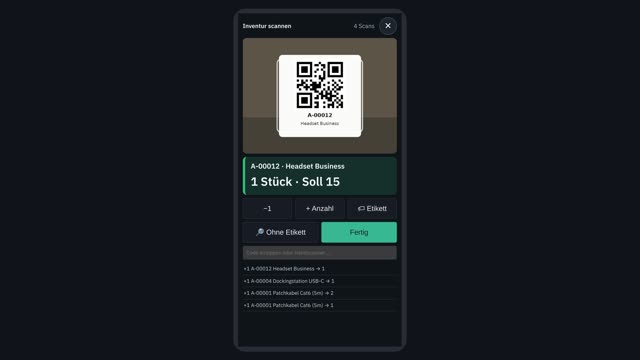 2:44✓ gesehenA10Inventur per SmartphoneQR-Etiketten scannen, nachzählen, Inventur abschließenModul: Lagerverwaltung, Scannen mit dem Handy
Buchhaltung 9 Videos · 21 Min.
Zahlungen, Bankabgleich, Mahnwesen, Eingangsrechnungen, Kassenbuch, DATEV und Betriebsprüfung.
2:18✓ gesehenB01Offene Posten und ZahlungenZahlungseingänge erfassen, Teilzahlungen und Differenzen klären2:26✓ gesehenB02BankabgleichKontoauszug einlesen und Zahlungen den Rechnungen zuordnenModul: Bankabgleich2:32✓ gesehenB03MahnwesenMahnregeln, Mahnlauf und Versand per E-Mail oder Post2:32✓ gesehenB04Eingangsrechnungen erfassenUpload, Rechnungspostfach, überwachter Ordner, Virenprüfung und EingangsbuchModul: Eingangsrechnungen2:46✓ gesehenB05Eingangsrechnungen prüfen und freigebenPrüfansicht, Lieferant anlegen, Kontierung, Freigabe und ZahlungModul: Eingangsrechnungen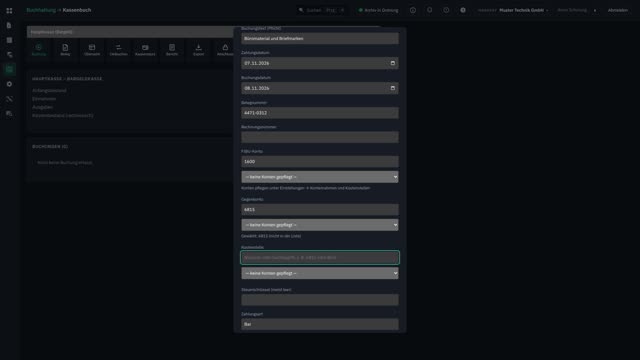 2:30✓ gesehenB06KassenbuchKassen, Buchung mit Belegbild, Storno als Gegenbuchung, Kassensturz und BerichtModul: Kassenbuch1:32✓ gesehenB07DATEV-ExportEingangsrechnungen mit Kontierung an das Steuerbüro übergebenModul: Eingangsrechnungen
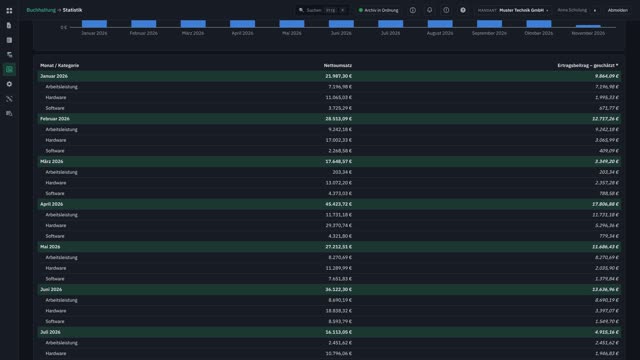 2:57✓ gesehenB08Statistik und KundenkachelFilter, Gruppen, Diagramme, Profile, Favoriten und Drill-down1:49✓ gesehenB09Prüfexport BetriebsprüfungZeitraum, Vorschau, ZIP nach Beschreibungsstandard und Protokoll
Compliance 8 Videos · 20 Min.
Revisionssicherheit, Audit, NIS-2, Datenschutz, Risiko und Verfahrensdokumentation.
2:08✓ gesehenC01Revisionssicherheit verstehenFestschreiben, Archiv mit Prüfsumme, Protokollkette und Archiv-Ampel2:15✓ gesehenC02Audit: Firmenprofil und BetroffenheitUnternehmensangaben, „unbekannt“ statt 0, zutreffend / nicht zutreffend / unklarModul: Audit und Verfahrensdokumentation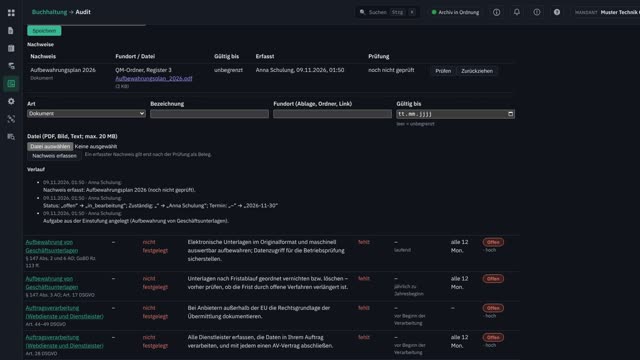 2:02✓ gesehenC03Aufgaben, Nachweise, WiedervorlagenZuständigkeit, Termine, Nachweis prüfen, wiederkehrende Prüfung und UnternehmensübersichtModul: Audit und Verfahrensdokumentation
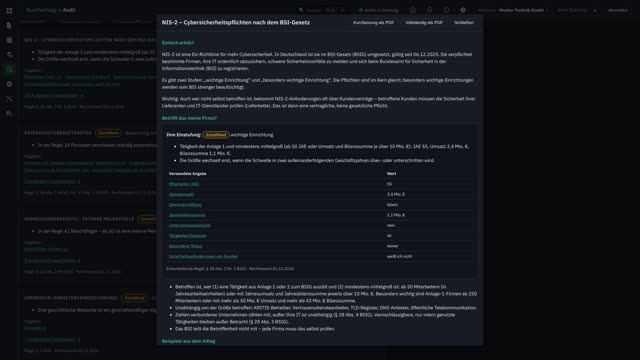 2:31✓ gesehenC04NIS-2 und DatenschutzbeauftragterEinstufung, Maßnahmenplan und Pflicht zum DatenschutzbeauftragtenModul: Audit und Verfahrensdokumentation
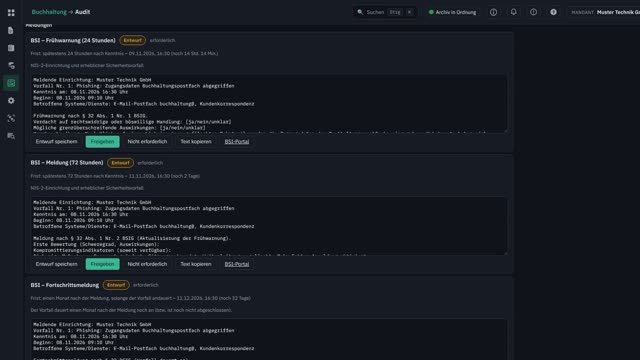 2:10✓ gesehenC05Vorfälle und MeldefristenVorfall erfassen, BSI-Fristen, DSGVO-Meldung und Freigabe externer MeldungenModul: Audit und Verfahrensdokumentation
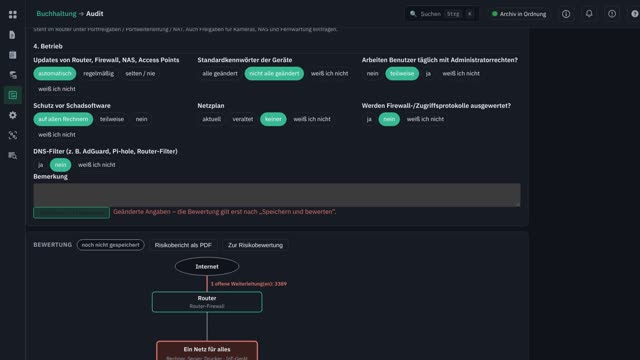 3:32✓ gesehenC06Risiko und IT-SicherheitNetzwerk-Analyse, UniFi- und nmap-Import, Fragebogen, Befunde und RisikoregisterModul: Audit und Verfahrensdokumentation2:39✓ gesehenC07VerfahrensdokumentationGoBD, Datenschutz und Informationssicherheit aus Leitfragen – Vorbelegung, Fassung, Freigabe, PDFModul: Audit und Verfahrensdokumentation
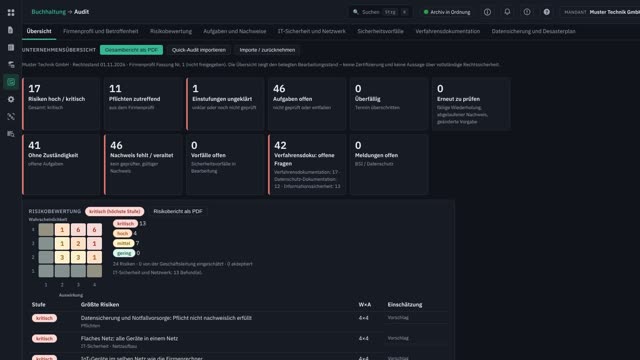 2:13✓ gesehenC08Gesamtbericht und PrüfungQuick-Audit importieren, Unternehmensübersicht, Gesamtbericht als PDF und die Unterlagen für den PrüferModul: Audit und Verfahrensdokumentation
Einrichtung 11 Videos · 24 Min.
Für Administratoren: Firmendaten, Benutzer, E-Mail, Drucker, Archiv, Sicherung und Schnittstellen.
2:18✓ gesehenP01Firmenstammdaten und MandantenAnschrift, Steuer- und Bankdaten, Rechtsform, Belegeinstellungen, Mandanten wechseln und abgleichen2:11✓ gesehenP02Nummernkreise, Formulare und TexteBelegnummern, Belegbild, Hybrid-Mail-Vorlage, Beleg- und Mahntexte, MailtexteModul: Eigenes Briefpapier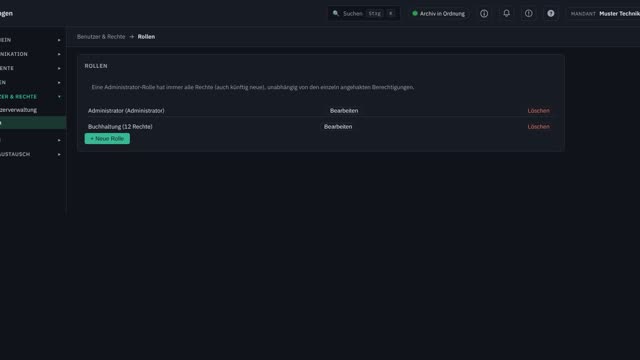 1:34✓ gesehenP03Benutzer und RollenRollen mit Einzelrechten, Benutzer anlegen, Rollen zuweisen2:00✓ gesehenP04E-Mail und KommunikationSMTP-Konto, Absender, feste Anhänge, Signatur, Zahlungsziele und Mahnfristen2:39✓ gesehenP05Drucker und EtikettenWarteschlangen, Drucker, Druckprofile, Zuordnungen, Etikettendrucker und DruckhistorieModul: Drucken und Etiketten1:57✓ gesehenP06Archiv und S3-SpiegelHauptablage, Sperre, S3-Spiegel mit Object Lock, Nachführen und Selbsttest2:04✓ gesehenP07E-Rechnungsprüfung mit MustangOffizielle Regelwerke, Laden oder Hochladen, Selbsttest und PrüfberichtModul: Eingangsrechnungen
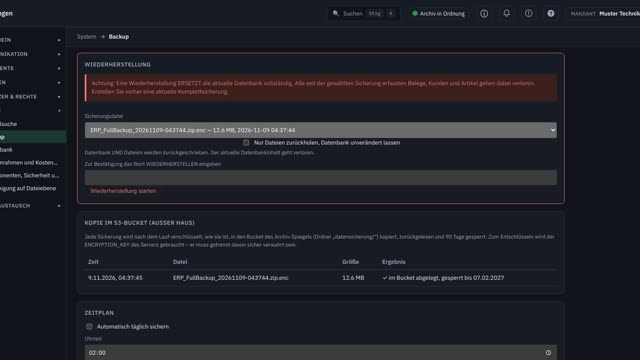 2:03✓ gesehenP08DatensicherungDatenspeicher, Komplettsicherung, Kopie im S3-Bucket, Zeitplan, Bericht und Wiederherstellung
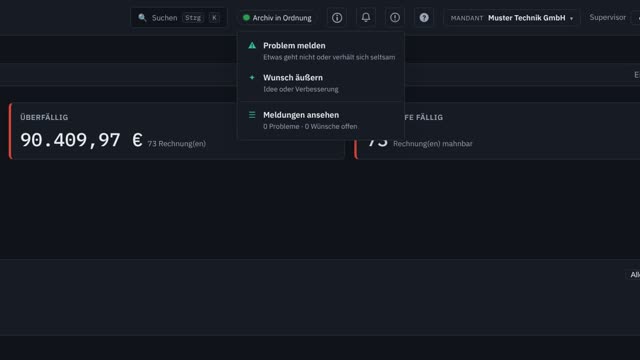 2:21✓ gesehenP09Komponenten, Wartung und MeldungenTägliche Wartung, Bereinigung, Probleme und Wünsche melden, Benachrichtigungen
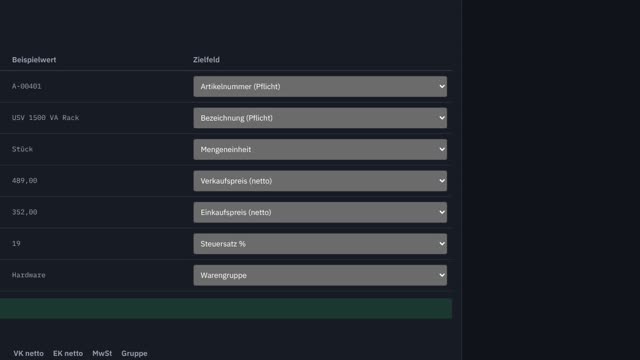 2:03✓ gesehenP10DatenaustauschExport als Excel, Import mit Spaltenzuordnung, Probelauf und Taifun-Abgleich
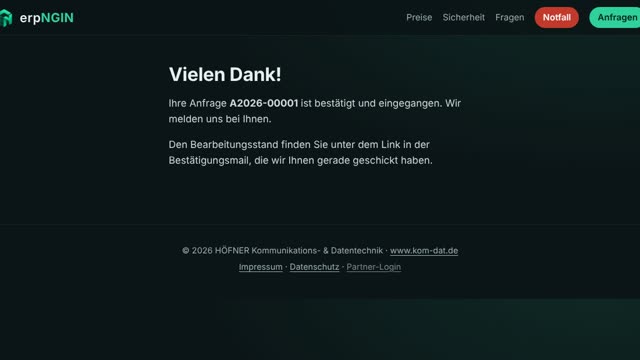 2:24✓ gesehenP11AnfrageportalAnfragen von erp.kom-dat.de abholen, zuordnen, beantworten – mit Statusseite für den Kunden
So nutzen Sie die Videos
- Die Reihenfolge baut aufeinander auf: Einsteiger zuerst, Einrichtung zuletzt – oder Sie springen direkt zu Ihrem Thema.
- In jedem Video springen Sie über die Szenenliste zur gesuchten Stelle; der Sprechertext läuft mit.
- Untertitel lassen sich ein- und ausschalten, das Tempo auf 1,25- oder 1,5-fach erhöhen.
- Ein Klick auf eine Stelle im Suchergebnis startet das Video genau dort.
Gut zu wissen
- Alle gezeigten Daten sind erfunden (Übungsfirma „Muster Technik GmbH“).
- Gezeigt wird erpNGIN im dunklen Design, Stand November 2026. Im hellen Design sieht alles gleich aus, nur heller.
- Mit „Modul“ gekennzeichnete Kapitel zeigen Funktionen, die zu einem Modul gehören – welche Edition was enthält, zeigt der Bedarfsrechner.
- Keine Anmeldung, keine Cookies, kein Tracking. Fragen? Stellen Sie eine Anfrage.